主题
Claude Code 常用指令与快捷键
汇总 Claude Code 2.x 的内置斜杠指令、上下文与模型管理、规划与批量改造等高级功能,以及终端里的常用快捷键。
目录
一、基础操作技巧
1. 项目初始化(/init)
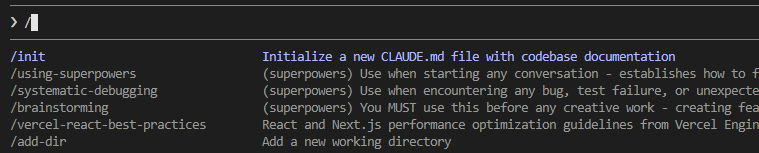
使用 /init 命令创建 CLAUDE.md。
CLAUDE.md 是 Claude Code 的「项目记忆文件」,记录项目结构、构建命令、代码规范、架构决策等信息,让 Claude Code 快速理解项目上下文。
2. 快速引用上下文(@)
text
# 引用单个文件
@src/auth.ts

# 引用整个目录
@src/components/

# 引用多个文件
@src/auth.ts @src/user.ts @src/database.ts

# 引用 MCP 服务器
@mcp:github

# 模糊匹配,自动匹配 auth.ts、auth.controller.ts 等
@auth
提示:也可以直接把单个文件或文件夹拖入终端。
3. 可视化上下文(/context)
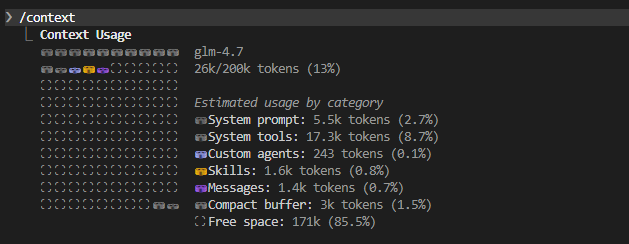
输入 /context,显示当前上下文的占用百分比。
4. 清空历史对话(/clear)
清空当前会话的历史上下文。
5. 压缩上下文(/compact)
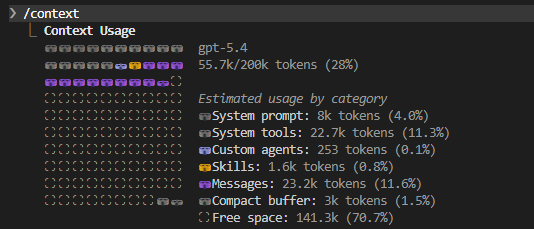
用 /context 可以查看压缩前的上下文占用:总共 200K 的上下文占用了 88%;

用 /compact 压缩后大小为 55.7K,占用 28%。
如果一直不清理,上下文占满后会报错:Context limit reached · /compact or /clear to continue。

提示:长对话定期用
/compact压缩,新任务先/clear清理上下文。
6. 显示费用统计(/cost)
显示当前会话的 Token 用量(输入/输出)及费用估算。

7. 导出对话(/export)
用 /export 把对话内容导出为文本文件,保存在当前项目的目录下。导出的对话文件可以作为团队文档资源,帮助新成员理解项目的决策过程与技术选型,避免重复踩坑。
8. 临时提问(/btw)
/btw 是 By The Way 的缩写,作用是让你「顺便问一句」,提问但不消耗上下文 Token。
9. 切换模型(/model)
配置了自定义模型时,需要通过 /model 进行模型切换。

10. 查看系统状态(/status)
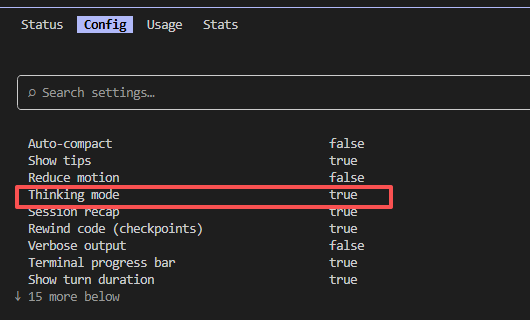
用 /status 查看系统状态,在 config 中配置模型,例如是否开启思考模式(默认开启)。也可以直接用 /config 打开当前 Config 配置页面。
11. 继续执行(/resume)
用 /exit 或其他方式退出 Claude Code 后,可以用 /resume 恢复某一个历史对话;也可以在启动时通过命令行参数直接恢复上一次的对话:
bash
claude --continue12. 添加工作目录(/add-dir)
动态地为当前会话添加一个或多个额外工作目录,让 Claude 能同时访问和理解分布在多个目录或仓库中的代码,解决 AI 只能看到当前目录的局限。
13. 诊断环境(/doctor)
自动扫描并检查 Claude Code 环境,帮助快速发现和定位问题。
二、高级功能
1. 持久化设置(/memory)
以自然语言的形式,为 Claude 创建一条它会在后续所有对话中自动遵循的规则或偏好。
运行 /memory 后,Claude Code 会询问添加的作用域,分为用户级别和项目级别两种。
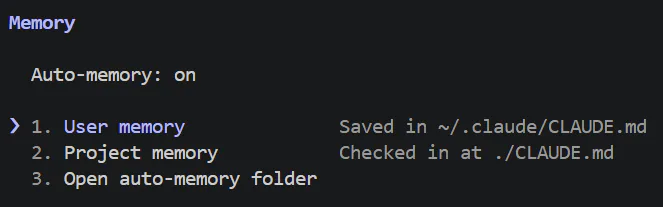
例如选择用户级别,Claude Code 会打开 ~/.claude/CLAUDE.md,手动在文件中编写「注释使用中文」,下次让它给文件内容增加注释时就会使用中文注释。
提示:Claude Code 默认开启自动记忆功能,会默默记下技术选型、代码习惯,甚至反复修改的偏好。这个「笔记本」在每个项目中都有独立的文件夹:
~/.claude/projects/<项目名>/memory/。如果不想让它记住太多坏习惯导致变笨,也可以在~/.claude/settings.json中关闭:
json
{
  "autoMemoryEnabled": false
}
2. plan 模式(/plan)
Plan 模式是一种「先规划、后执行」的工作模式:在 plan 模式下,Claude Code 只能做规划、读代码和提问,不能直接改代码。
例如让它优化一个文件,它会先出一份计划表,批准通过之后才会去修改代码。
3. 代码审查(/simplify)
/simplify 会并行启动三个专项审查智能体,扫描最近改动的代码,从复用率、质量、效率三个维度进行代码审查。
4. 批量修改(/batch)
/batch 适合执行大规模代码改造任务,如框架迁移。例如:
text
/batch 迁移当前 Nest 项目至 Java/batch 执行一个标准的三阶段流程:
研究与规划(Research & Planning):启动多个 Explore agents 分析代码库,把任务拆分为 5–30 个独立单元并制定策略,比如询问使用 Java 的哪个框架、哪个版本等基础信息,最后等待你审核批准。

并行执行(Parallel Execution):获得批准后为每个工作单元启动一个独立子智能体,它们在隔离的 Git worktree 和独立分支中并行工作,各自拥有独立的 20 万 token 上下文窗口,互不干扰。
合并结果(Merge Results):所有子智能体完成后,主智能体收集并整合所有修改,最终创建对应的 Pull Request。
5. 目标模式(/goal)
/goal 适合有可验证完成条件的任务:Claude 会自主、多轮迭代,直到达成目标。典型场景是代码迁移——把模块迁移至新 API,直到所有调用点编译通过且测试用例全部运行成功。
想中途看进度,直接输入不带参数的 /goal,可以看到当前任务跑了多久、花了多少 token;想提前停止,用 /goal clear。
该指令需要 Claude Code 版本 V2.1.139+。
6. 定时任务(/loop)
/loop 让 AI 按固定的时间间隔定时循环执行某个操作,例如:
text
/loop 5m 检查项目前后端的部署状态7. 管理类指令
/mcp:管理 MCP。/hooks:管理 Hooks。/agents:管理子代理。/plugin:管理插件。
三、快捷键使用技巧
1. 回退操作(双击 ESC)
回退对话和代码到上一个检查点。
注意:已执行的 Bash 命令无法回退。
2. 即时执行 Bash 命令(! 前缀)
text
# 查看状态
!git status

# 运行测试
!npm test
3. 反向搜索历史提示词(Ctrl+R)
通过关键词快速定位并重用过去的提示词。如果当前匹配的不是想要的,继续按 Ctrl+R 可以继续向上搜索更早的历史记录。
4. 提示词暂存(Ctrl+S)
把当前的提示词暂存,类似 git stash。完成其他任务后再次按 Ctrl+S,之前暂存的提示词会完整地重新出现。
5. 中止操作(Ctrl+C)
立即中断 AI 正在进行的操作。
6. 清除终端显示(Ctrl+U)
输入提示词很多又想删除时,用 Ctrl+U 删除当前输入行的所有内容。
7. 自动补全(Tab)
输入指令时能看到灰色的建议文字,用 Tab 键接受建议并编辑,或按 Enter 直接运行。