
主题
OpenSpec 指南
目录
1. 什么是 OpenSpec
OpenSpec 是一个 AI 辅助开发的结构化工作流工具。它通过一系列斜杠命令(/opsx:)引导开发者与 AI 协作,从需求探索、规划、编码到验证、归档,每一步都清晰可控,避免沟通偏差,提升开发效率和质量。
OpenSpec 的核心思想是 “先约定,后编码” —— 在写代码前,先与 AI 共同明确需求、设计规范、拆解任务;代码实现后,再验证其是否符合约定,最后归档变更,形成可追溯的历史记录。
2. 安装与初始化
2.1 安装
bash
npm install -g @fission-ai/openspec@latest2.2 初始化
bash
openspec init初始化的时候,会询问添加到哪个 AI 工具,选择 claude code。项目根文件会新建 .claude 文件。
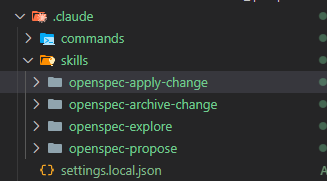
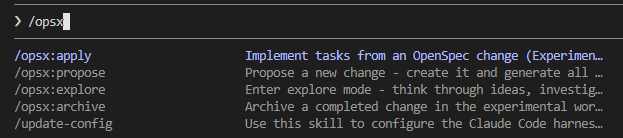
重启 claude code 之后,输入 /opsx: 可以看到四个命令,分别对应着:执行、创建变更 + 生成规划、探索和归档。也就是最基础的 探索 → 规划 → 执行 → 归档 四个阶段。
3. 扩展工作流
除了基础的四个命令,还可以使用命令扩展工作流。
3.1 运行
bash
openspec config profile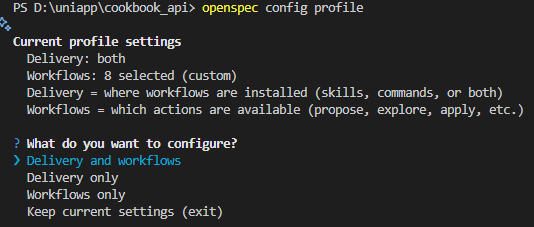
选择 Delivery and workflows。
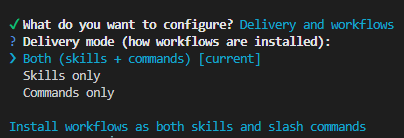
Delivery:决定了这些命令将如何打包安装给 AI 工具去识别和执行,有 Skills 和 Commands 两种模式。(如果使用 Codex APP 或者插件,需要开启 Skills,安装后使用 $ 调用对应的 skills,记得先重启 Codex)
workflows:决定了你有哪些命令可用,通过 workflows 开启扩展的工作指令。
3.2 选择 Both (skills + commands)
同时支持 skills 和 commands 两种方式,这种方式兼容性最好,能适配绝大多数 AI 工具。如果习惯使用 claude code 指令的,也可选择 “commands only”。
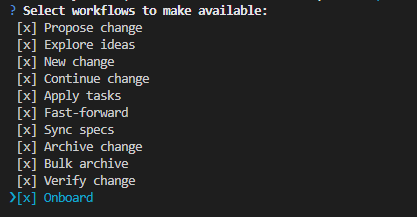
3.3 勾选扩展指令
除了默认的四个命令外,再勾选 Verify change,也可全部勾选。默认的 propose 包含了 New change、Continue change、Fast-forward 功能。
使用空格勾选指令,并按回车确认。
4. 分阶段流程详解
4.1 探索阶段:/opsx:explore
在动手写代码前,与 AI 进行纯粹的讨论,分析需求、调研技术方案、梳理潜在风险。
命令:
text
/opsx:explore行为:AI 进入“只读模式”,不会创建任何文件,只生成讨论性回答。
输出:通常是一段对话记录,可手动保存到项目文档中作为参考。
4.2 规划阶段
规划阶段的目标是产出清晰的提案、规范、设计和任务清单,作为后续编码的依据。
一次性规划
命令:
text
/opsx:propose行为:在 changes/ 下创建一个以当前时间戳命名的新目录,并生成基础文件框架。
规划阶段产出物:
proposal.md:描述变更的背景、目标、验收标准。specs/:存放与该变更相关的详细规范(接口设计、数据结构、UI 约定等)。design.md:技术设计方案,包括模块划分、关键算法、依赖等。tasks.md:拆解后的可执行任务清单(通常带复选框),供后续 apply 使用。
逐步规划
并不一定每次都是一下子创建的,有时候需要逐步创建 proposal、design、specs 和 tasks。
先运行命令启动新变更:
text
/opsx:new再运行命令逐步完善:
text
/opsx:continue4.3 执行阶段:/opsx:apply
当任务清单准备就绪后,就可以让 AI 根据任务列表编写代码。
命令:
text
/opsx:apply行为:AI 读取当前变更下的 tasks.md,逐个任务生成代码,并将代码文件放到项目中的正确位置。
交互:每完成一个任务,AI 可能会请求确认或提供解释;你也可以中途打断,修改任务清单后继续。
4.4 验证阶段:/opsx:verify
代码实现后,需要检查其是否完全符合当初制定的规范和设计。
命令:
text
/opsx:verify行为:AI 分析变更中的代码,对照 specs/ 和 design.md 进行一致性检查,生成一份验证报告。
报告内容:指出符合项、不符合项、潜在问题、建议修复方案。
后续:如果发现问题,可以手动修改代码或调整规范,然后再次运行 verify 直至通过。
4.5 归档阶段:/opsx:archive
当变更所有工作(编码、验证)完成,并已同步规范后,就可以归档本次变更。
命令:
text
/opsx:archive行为:将变更目录移到 changes/archive/ 目录。
4.6 同步阶段:/opsx:sync
在变更过程中,你可能会产生新的、可复用的规范(如一个通用的组件接口、API 设计模式)。这些规范应该合并到项目的主规范库中,供未来变更使用。
text
/opsx:sync行为:将当前变更中新增或修改的规范文件(位于 changes/<change>/specs/)复制或合并到项目根目录的 openspec/specs/ 中。